MAKE YOURSALES EASIER
Cómo funciona

Cuatro pasos.
Tres no los da usted.

Se instala una vez, se le enseña cómo escribe su empresa y, a partir de ahí, trabaja cada mañana antes de que usted llegue a la oficina.

1

Localizar a quién dirigirse

Usted indica el sector y la zona. El buscador localiza empresas en fuentes públicas y le facilita sus correos con un porcentaje de confianza, que asignan las propias fuentes. Los conserva en su base para que no se pierdan.
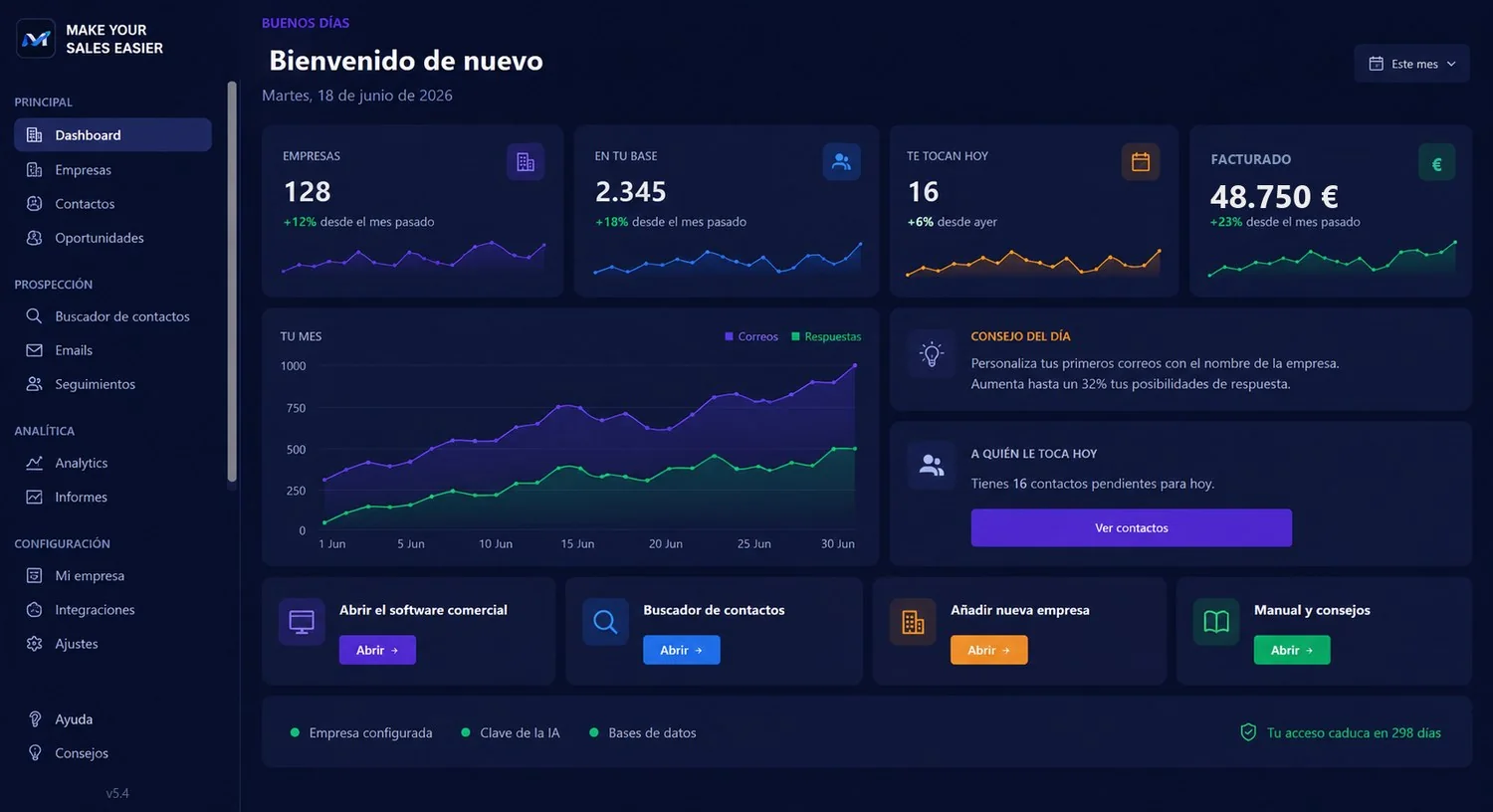
  • Nada de listas compradas: la búsqueda se realiza en el momento y para usted.
  • Usted decide el sector, la provincia y cuántas empresas quiere.
  • No remite correos a nadie para comprobar si existen, ni vuelca nada en su base comercial: los contactos los traslada usted cuando decida utilizarlos.
Panel del programa con las empresas y los contactos de la base
2

Le deja los correos redactados

Aquí está lo que de verdad cambia la jornada. El programa redacta cada correo de forma individual, con el nombre de esa empresa dentro, y lo deja en su carpeta de borradores de Outlook. No es una plantilla con el nombre añadido encima: cada correo está escrito para esa empresa concreta.

  • Con su forma de escribir. De usted, con la extensión y el tono que emplea su empresa.
  • Plantillas por sector redactadas a mano: abogacía, inmobiliaria, banca, servicios e industria.
  • Ninguno sale por su cuenta. Usted los revisa, modifica lo que considere y pulsa enviar.
BORRADOR · OUTLOOK · EJEMPLO
Para: compras@empresa-ejemplo.es
Asunto: Propuesta de colaboración — embalaje industrial
Buenos días:

Me pongo en contacto con ustedes para presentarles nuestra empresa. Fabricamos embalaje a medida y trabajamos habitualmente con fabricantes.

Les escribo porque hemos visto que trabajan con series cortas, y es precisamente ahí donde solemos aportar más: los cambios de formato frecuentes encarecen la unidad y el exceso de pedido inmoviliza almacén.

Si les parece de interés, les preparo una propuesta sin compromiso, con precio y plazo por escrito.

¿Les encaja que lo veamos esta semana?
Enviar ← lo pulsa usted, siempre
3

Lee lo que le responden

Revisa su bandeja de entrada, localiza las respuestas a lo que envió e interpreta qué le están diciendo: si hay interés, si es una negativa o si es un «llámeme en septiembre». Y le deja la contestación preparada.

  • Un solo borrador por conversación, aunque le hayan escrito tres veces.
  • No vuelve a presentarse ante quien ya le conoce.
  • Y lo registra en su base únicamente cuando el correo ha salido de verdad.
INTERESADO
«Envíenme la propuesta y la valoramos»
→ respuesta preparada, con la tarifa
MÁS ADELANTE
«Ahora no. Contácteme tras el verano»
→ queda registrado y se le recuerda en septiembre
NO INTERESA
«Ya tenemos proveedor»
→ se cierra y no se le vuelve a escribir
4

Y no deja que se enfríen sus clientes

Analiza qué le compra cada cliente y con qué frecuencia, y cada mañana le indica a quién corresponde ya el siguiente pedido. El pedido que no se pierde es el más rentable de conseguir.

  • Le indica cuántos puede trabajar realmente hoy, no una cifra inflada.
  • Y le muestra la relación de contactos sin correo, para que pueda completarla.
  • Todo queda registrado en su Excel, que sigue siendo suyo.
A QUIÉN LE CORRESPONDE HOY
Cliente Ahace 71 días
Cliente Bhace 64 días
Cliente Chace 58 días
Preparar los correos
Pedidos y actividad comercial

De la conversación al pedido.
Y del pedido a su próxima entrega.

El trabajo continúa cuando el cliente confirma. El programa le ayuda a reunir la información del pedido, a mantener su listado en Excel y a preparar el seguimiento de la semana.

01

Del correo a los datos del pedido

Reúne las conversaciones de la carpeta de pedidos y le ayuda a extraer cliente, referencia, cantidad y fechas para que usted revise la información.

02

Su listado de Excel, actualizado

Registra el pedido respetando la estructura y el formato de su base. Consulta el histórico para recuperar precios de referencias anteriores.

03

Las entregas de la semana, a mano

Consulta los pedidos con entrega prevista en el periodo y que todavía no figuran como entregados.

04

El listado preparado en Outlook

Prepara el borrador del listado semanal para que pueda comprobarlo, completarlo y enviarlo desde su correo.

En su sector, esto se llama de otra manera

Su sectorLa pestaña se llamaY el listado de la semana trae
Fábrica, distribución o venta de producto Pedidos Las entregas de los próximos días
Inmobiliaria Operaciones Las visitas y las firmas que vienen
Banca, seguros o servicios financieros Contrataciones Los vencimientos y las renovaciones
Despacho de abogados, asesoría o consultoría Expedientes Los plazos y los vencimientos que vienen
Otros servicios Operaciones Los compromisos de los próximos días

Se elige al instalar, y es lo único que hay que decir: a partir de ahí el programa llama a las cosas como se llaman en su sector, y su base de datos sale con las columnas que le corresponden. Por dentro trabaja igual en todos.

Antes de llamarnos

Compruebe si le encaja
en diez segundos

Windows

Windows 10 u 11. Hoy no existe versión para Mac.

Outlook de escritorio

El programa de Outlook instalado, con su cuenta ya configurada. Es donde deja los borradores.

Venta a empresas

Está concebido para quien vende a otras empresas, no para comercio minorista.

¿Utiliza Gmail, o tiene dudas de si su caso encaja? Llámenos y se lo decimos en un minuto, aunque la respuesta sea que no.


WhatsApp Llamar